Documentazione
Prelevare un pezzo da una macchina a magazzino
Prelevare un pezzo da una macchina ferma a magazzino per rimettere in marcia un cliente, e sostituirlo all'arrivo dell'ordine: Dolibarr lo fa in modo nativo, senza alcuno sviluppo. Questa procedura sostituisce la rettifica manuale di giacenza a cui molti ricorrono perché non conoscono la funzione.
Oggi con ogni probabilità portate la giacenza del pezzo da 0 a +1 per poterlo vendere, e quella rettifica non viene mai annullata: ogni prelievo lascia un'unità fantasma in magazzino. Ripetuto nell'arco di un anno, spiega buona parte delle differenze rilevate all'inventario.
La parola da conoscere
In Dolibarr l'operazione non si chiama «smontaggio meccanico» ma Smontare. È il motivo per cui cercandola raramente la si trova.
Non si trova né nella scheda dell'articolo né in una distinta materiali: è un tipo di ordine di produzione. Esiste dalla versione 15 di Dolibarr.
Passo 1 — Creare l'ordine e scegliere il tipo
Menu MRP → Ordini di produzione → Nuovo.
Il campo Tipo propone «Produzione» per impostazione predefinita: portatelo su Smontare.
Compilate poi:
- il Prodotto — la macchina da cui prelevate un pezzo;
- la Quantità, a 1;
- il Magazzino in cui la macchina si trova oggi.
Lasciate vuota la Distinta materiali: ogni prelievo è un caso a sé, nessuna distinta è necessaria.
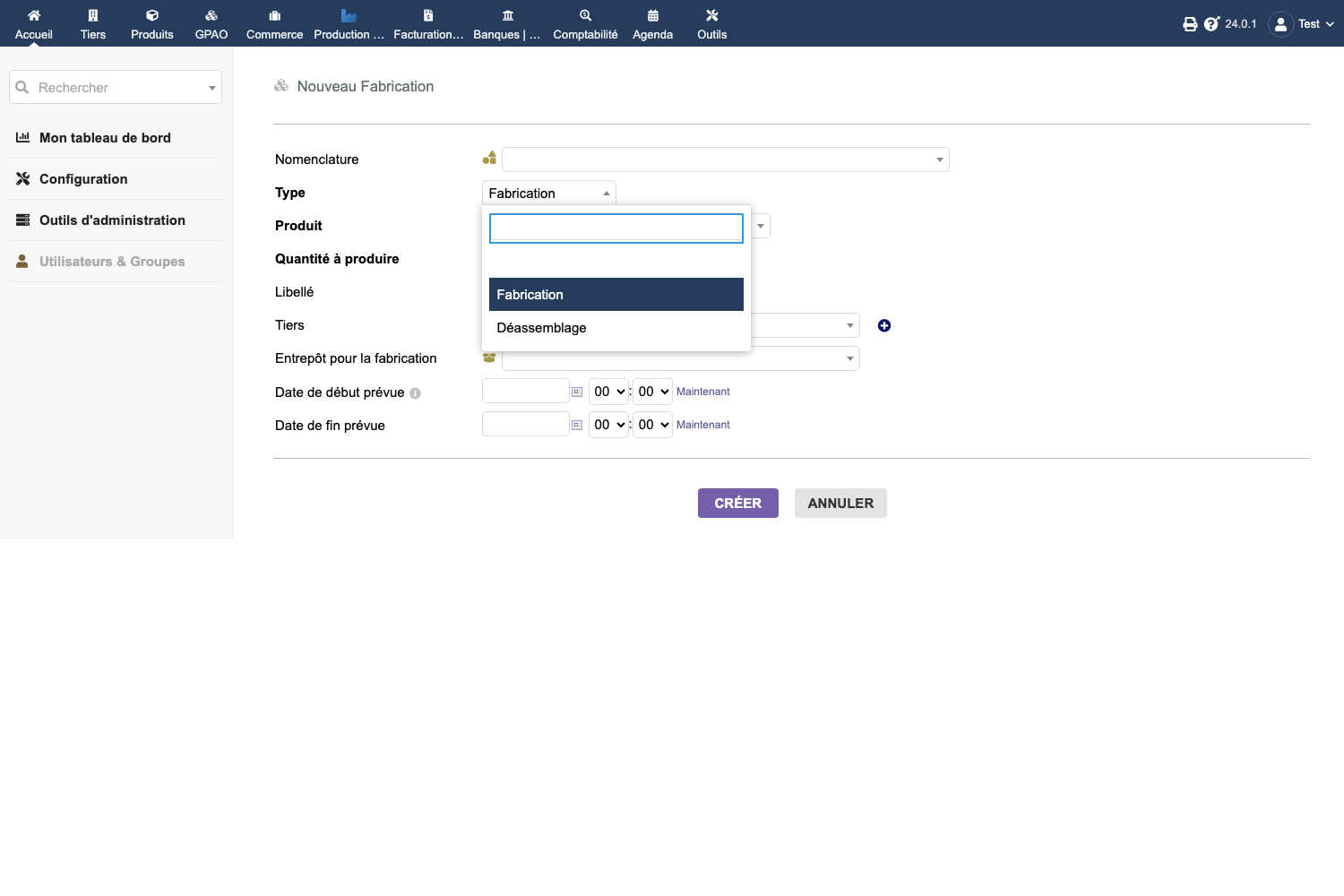 L'elenco Tipo aperto: «Produzione» è la proposta predefinita, «Smontare» è la scelta da fare.
Passo 2 — Validare, poi aprire la scheda Produzione
Dopo la creazione, validate l'ordine. Aprite quindi la scheda Produzione: la macchina compare da sola, nel blocco Consumo. Il blocco Produzione, a destra, è ancora vuoto.
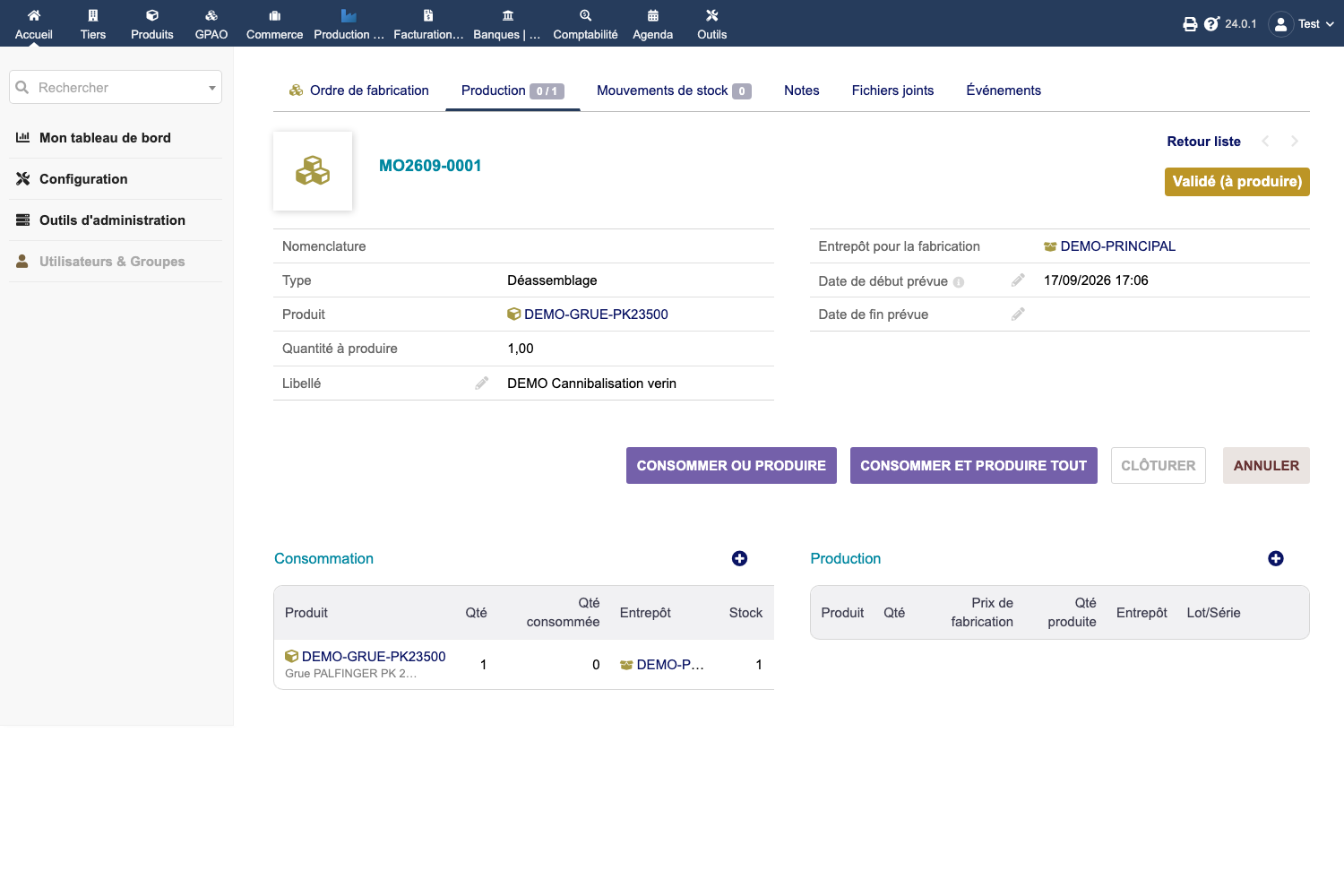 A sinistra la macchina da consumare, a destra il blocco Produzione vuoto con il suo pulsante +.
Passo 3 — Dichiarare ciò che esce dallo smontaggio
Nel blocco Produzione, fate clic su + e aggiungete due righe:
- il pezzo prelevato, con il proprio numero di serie — quello del pezzo appena smontato, non quello della macchina;
- la macchina stessa, che indirizzate a un magazzino dedicato alle macchine incomplete.
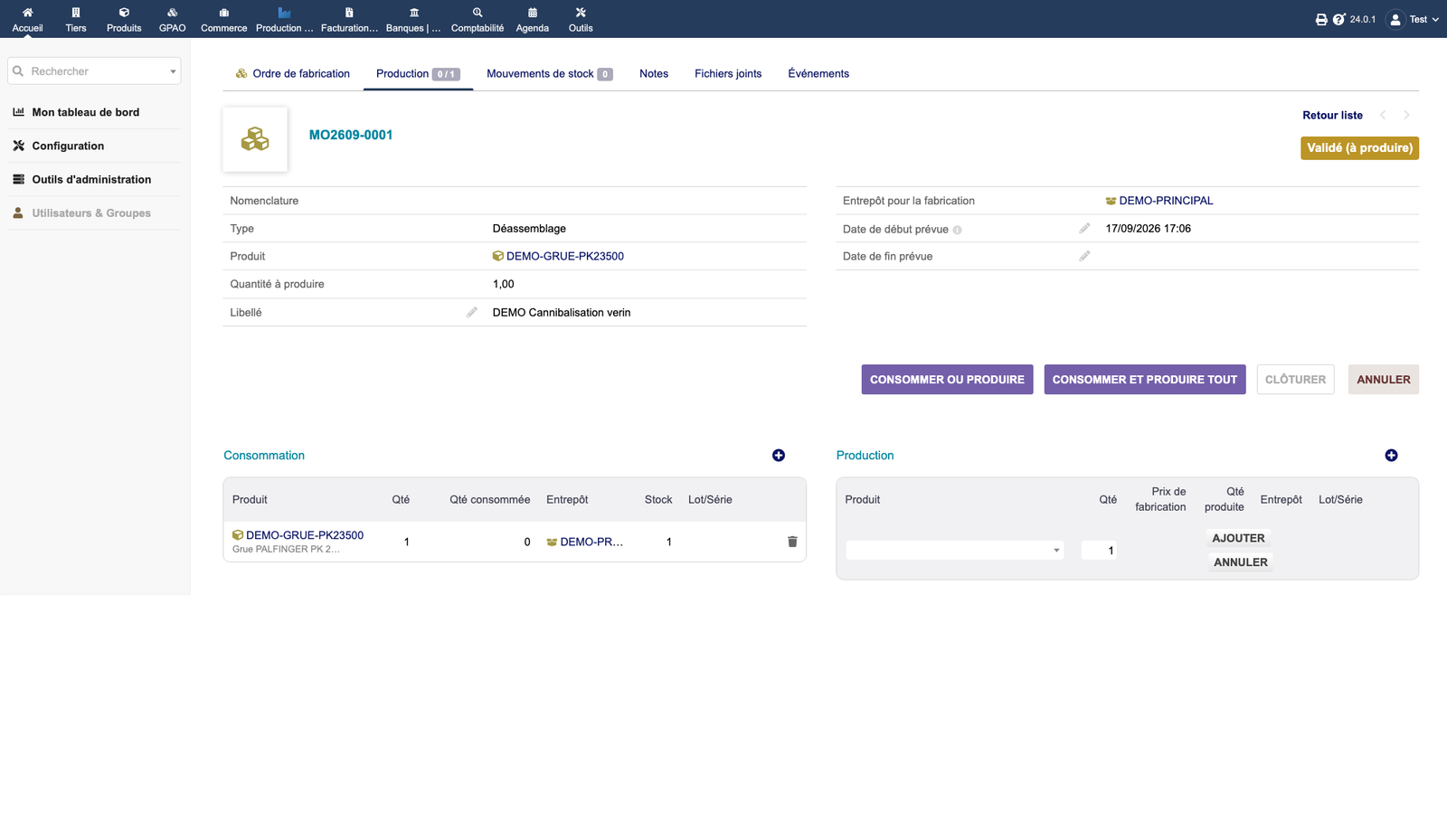 Prodotto, quantità, prezzo di produzione, magazzino di destinazione e numero di serie, poi Aggiungi. Ripetete per la seconda riga.
Ogni riga ha un campo Prezzo di produzione: è il valore al quale l'elemento entra in giacenza. Questo punto richiede una decisione gestionale, illustrata in fondo alla procedura.
Passo 4 — Eseguire
Il pulsante Consumare o produrre fa tutto in una sola volta: la macchina esce dal suo magazzino, il pezzo entra in giacenza con il suo numero di serie e la macchina ricompare nel magazzino delle macchine incomplete.
Da quel momento il pezzo è un articolo normale, con il suo numero di serie: si vende senza forzare nulla.
Passo 5 — Collegare l'ordine di acquisto del pezzo di ricambio
Una volta ordinato il pezzo al fornitore, collegate quell'ordine d'acquisto all'ordine di smontaggio. Saprete così, mesi dopo, quale ordine corrisponde a quale macchina smontata.
Il collegamento viene proposto solo se l'ordine di produzione ha un Soggetto terzo. Se il campo è vuoto, compilatelo prima — il cliente interessato, oppure il fornitore del pezzo —, altrimenti non comparirà alcun pulsante di collegamento.
Nella scheda dell'ordine, scendete fino al riquadro Oggetti collegati, in basso a sinistra. Alla sua destra, il link «Collega a...» apre l'elenco dei collegamenti possibili: scegliete «Collega ad un ordine d'acquisto». Il numero tra parentesi indica quanti ordini sono disponibili.
Spuntate l'ordine nell'elenco che compare, poi fate clic su Collega. Comparirà allora nel riquadro Oggetti collegati, e l'ordine di produzione sarà raggiungibile dall'ordine d'acquisto.
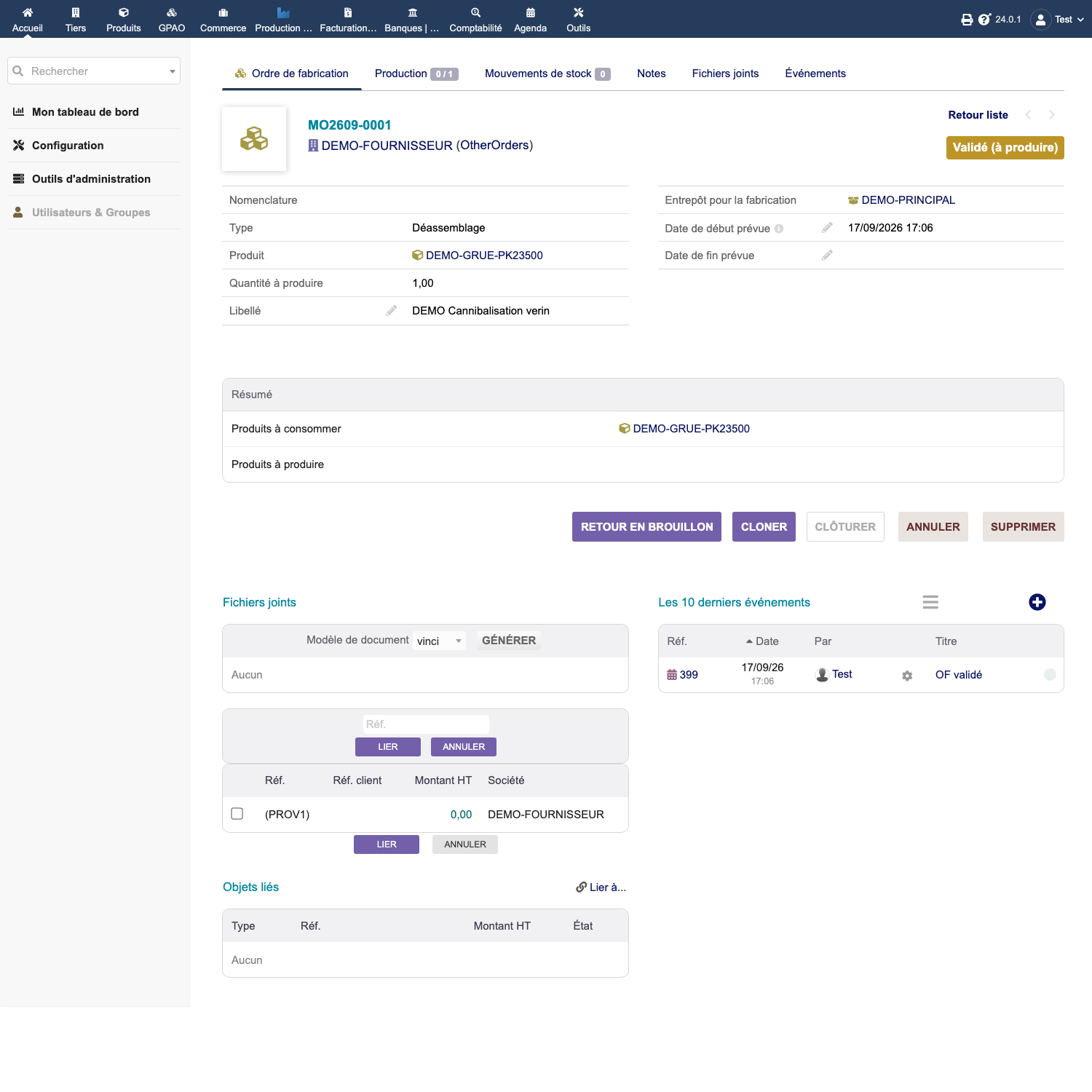 Il link «Collega a...» a destra del riquadro Oggetti collegati, e l'elenco aperto: spuntate l'ordine, poi Collega.
A differenza degli altri collegamenti, l'elenco degli ordini d'acquisto non è limitato agli ordini dello stesso soggetto. Vi troverete quindi qualunque vostro ordine, anche se il fornitore del pezzo non è quello della macchina.
Passo 6 — Il rimontaggio, al ricevimento
Quando il pezzo arriva, create un ordine di tipo Produzione — l'inverso del primo. Consuma la macchina dal magazzino delle macchine incomplete insieme al pezzo nuovo, e produce la macchina completa nel suo magazzino abituale.
La manipolazione è la stessa dei passi da 1 a 4, in senso inverso. Il debito è allora saldato: la macchina lascia il magazzino delle macchine incomplete e la vostra giacenza torna esatta.
Prima della vostra prima prova
Se provate su una macchina già smontata nel vostro Dolibarr di produzione, conterete il pezzo due volte: la rettifica di +1 è già stata fatta e il pezzo già venduto. Rigiocare lo smontaggio aggraverebbe la differenza invece di correggerla.
Fate la prova su un'istanza di test, oppure in produzione soltanto al prossimo prelievo. I casi vecchi si salderanno in sede di inventario.
Che cosa ci guadagnate
La giacenza resta corretta a ogni passaggio, senza rettifiche manuali. Il foglio che oggi si attacca sulla macchina diventa un'informazione consultabile in Dolibarr. E basta guardare il contenuto del magazzino dedicato per sapere, in qualsiasi momento, quali macchine sono in attesa di un pezzo.
Un punto che richiede una vostra decisione
Dolibarr calcola un prezzo medio ponderato per articolo, non macchina per macchina. Il prezzo che inserite al passo 3 determina quindi il valore della vostra giacenza per tutta la durata del debito.
La soluzione più semplice: il pezzo entra al suo prezzo di riacquisto e la macchina conserva il proprio valore. La giacenza varrà temporaneamente un pezzo di troppo, e il rimontaggio correggerà da sé.
È una decisione gestionale, non un'impostazione del programma. Vi invitiamo a parlarne con il vostro commercialista prima del primo prelievo.