Documentation
Prélever une pièce sur une machine
Prélever une pièce sur une machine en stock pour dépanner un client, puis la remplacer à réception de la commande : Dolibarr sait le faire nativement, sans développement. Cette procédure remplace l'ajustement manuel de stock que beaucoup pratiquent faute de connaître la fonction.
Aujourd'hui, vous passez sans doute le stock de la pièce de 0 à +1 pour pouvoir la vendre, et cet ajustement n'est jamais annulé : chaque prélèvement laisse une unité fantôme dans votre stock. Répété sur une année, cela explique une bonne part des écarts constatés à l'inventaire.
Le mot à connaître
L'opération ne s'appelle pas « démontage » dans Dolibarr, mais Déassemblage. C'est la raison pour laquelle on ne la trouve pas en la cherchant.
Elle n'est ni dans la fiche de l'article, ni dans une nomenclature : c'est un type d'ordre de fabrication. Elle existe depuis Dolibarr 15.
Étape 1 — Créer l'ordre et choisir le type
Menu GPAO → Ordres de fabrication → Nouveau.
Le champ Type propose « Fabrication » par défaut : basculez-le sur Déassemblage.
Renseignez ensuite :
- le Produit — la machine dont vous prélevez une pièce ;
- la Quantité, à 1 ;
- l'Entrepôt où la machine se trouve aujourd'hui.
Laissez la Nomenclature vide : chaque prélèvement est un cas particulier, aucune nomenclature n'est nécessaire.
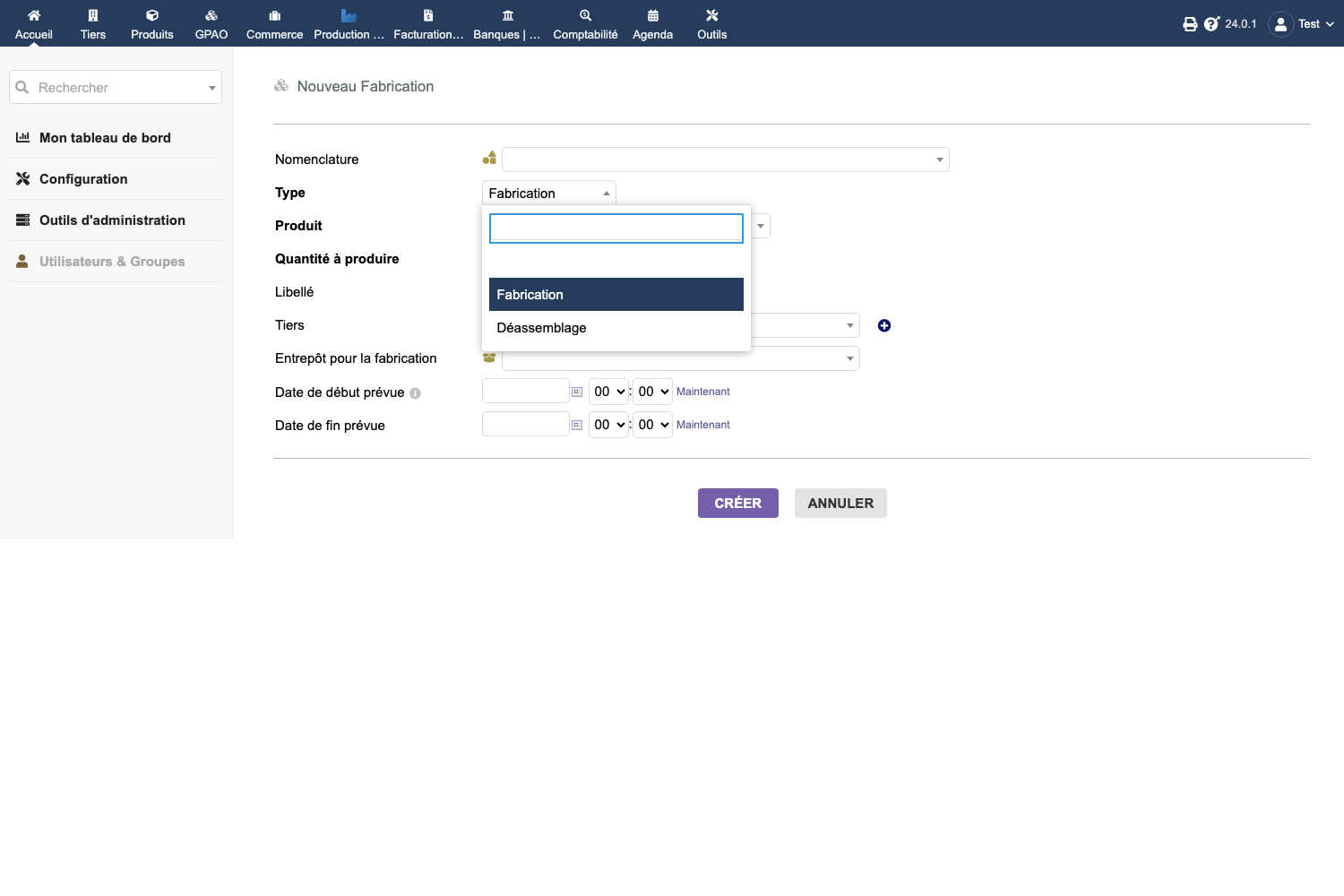 La liste Type ouverte : « Fabrication » est proposé par défaut, « Déassemblage » est le choix à faire.
Étape 2 — Valider, puis ouvrir l'onglet Production
Après création, validez l'ordre. Ouvrez ensuite l'onglet Production : la machine apparaît seule, dans le bloc Consommation. Le bloc Production, à droite, est encore vide.
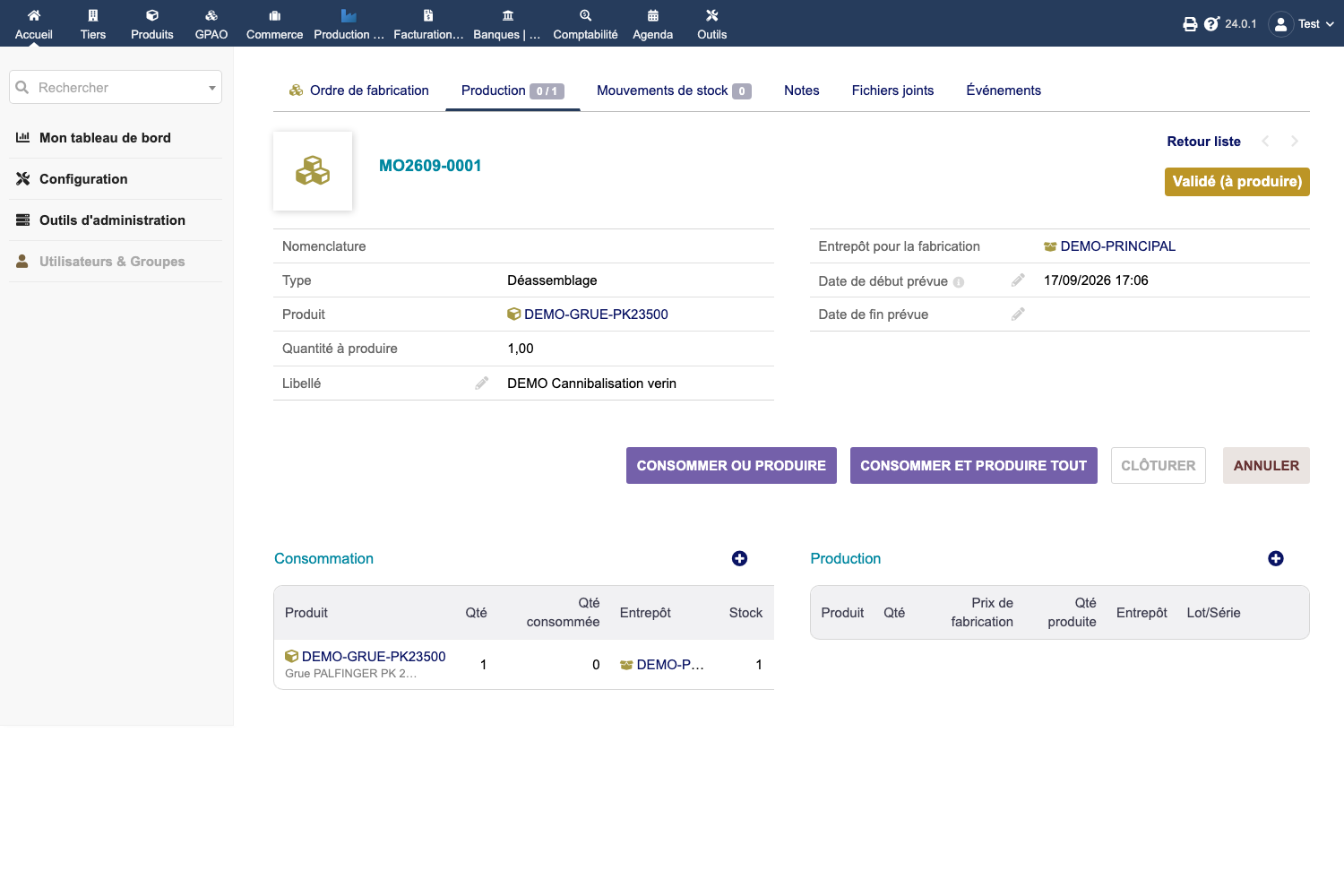 À gauche la machine à consommer, à droite le bloc Production vide et son bouton +.
Étape 3 — Déclarer ce qui sort du démontage
Dans le bloc Production, cliquez sur le + et ajoutez deux lignes :
- la pièce prélevée, avec son propre numéro de série — celui de la pièce que vous venez de démonter, pas celui de la machine ;
- la machine elle-même, que vous dirigez vers un entrepôt dédié aux machines incomplètes.
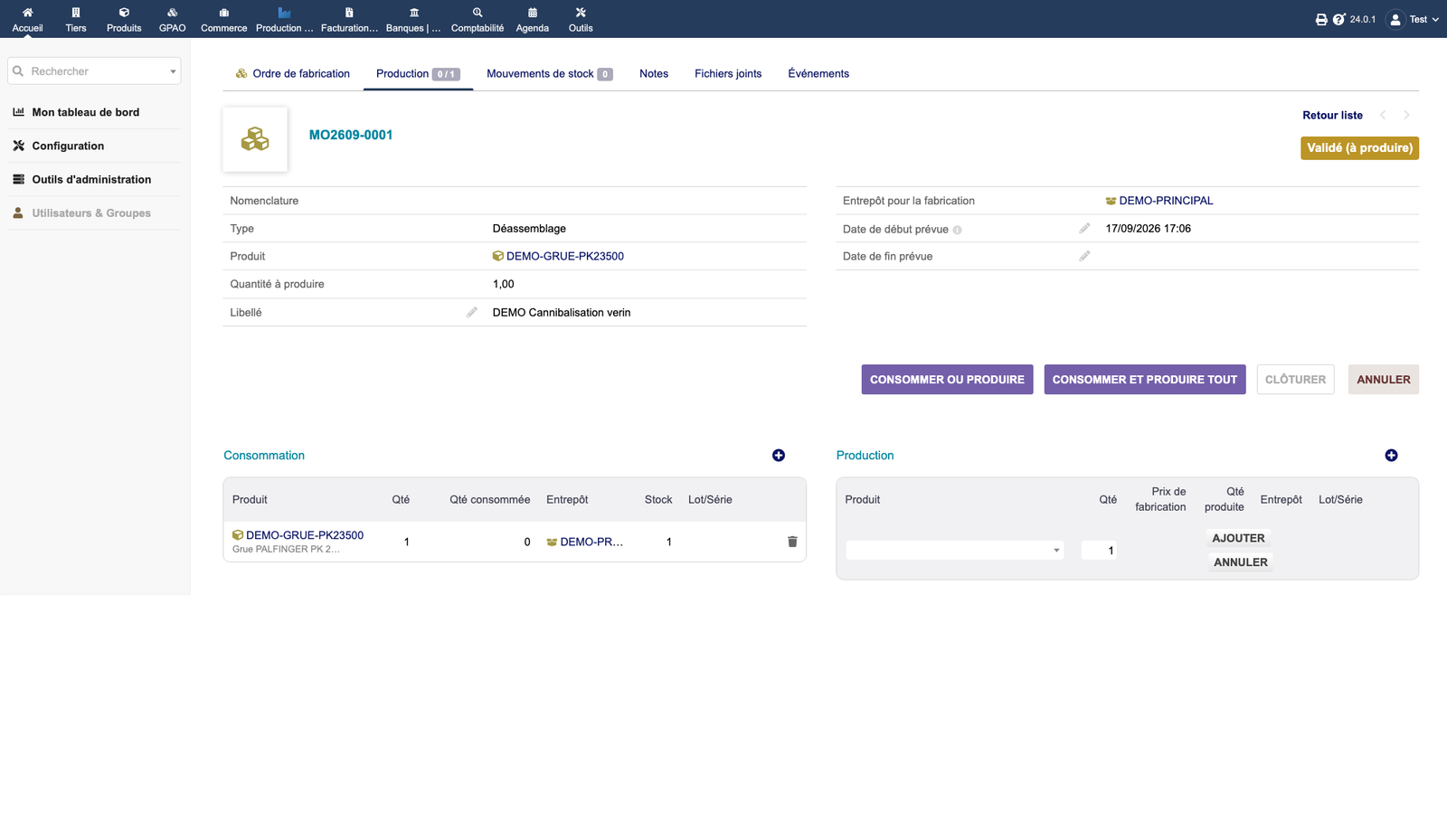 Produit, quantité, prix de fabrication, entrepôt de destination et numéro de série, puis Ajouter. Répétez pour la seconde ligne.
Chaque ligne possède un champ Prix de fabrication : c'est la valeur à laquelle l'élément entre en stock. Ce point demande une décision de gestion, exposée en fin de procédure.
Étape 4 — Exécuter
Le bouton Consommer ou produire effectue tout en une fois : la machine sort de son entrepôt, la pièce entre en stock avec son numéro de série, et la machine réapparaît dans l'entrepôt des machines incomplètes.
La pièce est dès lors un article normal, avec son numéro de série : elle se vend sans rien forcer.
Étape 5 — Rattacher la commande de la pièce de remplacement
Une fois la pièce commandée à votre fournisseur, reliez cette commande à l'ordre de déassemblage. Vous saurez ainsi, des mois plus tard, quelle commande correspond à quelle machine démontée.
Le rattachement n'est proposé que si l'ordre de fabrication porte un Tiers. Si le champ est vide, renseignez-le avant — le client concerné, ou le fournisseur de la pièce — sinon aucun bouton de liaison n'apparaîtra.
Sur la fiche de l'ordre, descendez jusqu'au cadre Objets liés, en bas à gauche. À sa droite, un lien « Lier à… » déroule la liste des rattachements possibles : choisissez « Lier à une commande fournisseur ». Le nombre entre parenthèses indique combien de commandes sont disponibles.
Cochez la commande dans la liste qui s'affiche, puis cliquez sur Lier. Elle apparaît alors dans le cadre Objets liés, et l'ordre devient accessible depuis la commande.
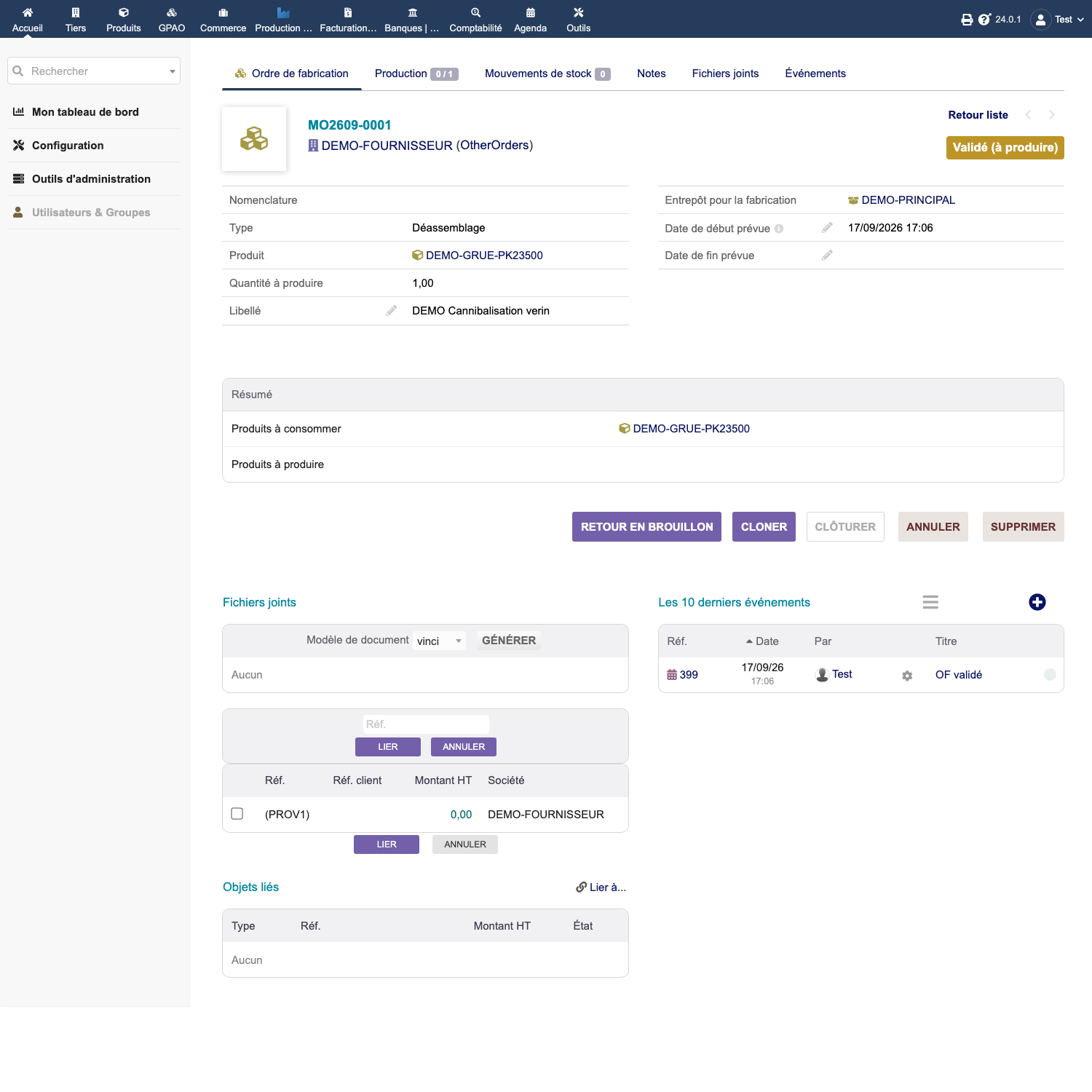 Le lien « Lier à… » à droite du cadre Objets liés, et la liste dépliée : cochez la commande, puis Lier.
Contrairement aux autres rattachements, la liste des commandes fournisseur n'est pas limitée aux commandes du même tiers. Vous y retrouverez donc n'importe laquelle de vos commandes, même si le fournisseur de la pièce n'est pas celui de la machine.
Étape 6 — Le remontage, à réception
Quand la pièce arrive, créez un ordre de type Fabrication — l'inverse du premier. Il consomme la machine depuis l'entrepôt des machines incomplètes ainsi que la nouvelle pièce, et il produit la machine complète dans son entrepôt habituel.
La manipulation est la même qu'aux étapes 1 à 4, en sens inverse. La dette est alors soldée : la machine quitte l'entrepôt des machines incomplètes et votre stock est de nouveau exact.
Avant votre premier essai
Si vous testez sur une machine déjà démontée dans votre Dolibarr de production, vous compterez la pièce deux fois : l'ajustement de +1 a déjà été fait et la pièce vendue. Rejouer le déassemblage aggraverait l'écart au lieu de le corriger.
Faites votre essai sur une instance de test, ou en production sur le prochain prélèvement seulement. Les cas anciens se solderont au moment de l'inventaire.
Ce que vous y gagnez
Votre stock reste juste à chaque étape, sans ajustement manuel. Le document que l'on colle aujourd'hui sur la machine devient une information consultable dans Dolibarr. Et il suffit de regarder le contenu de l'entrepôt dédié pour savoir, à tout instant, quelles machines attendent une pièce.
Un point qui demande votre décision
Dolibarr calcule un prix moyen pondéré par référence, et non machine par machine. Le prix que vous saisissez à l'étape 3 détermine donc la valeur de votre stock pendant toute la durée de la dette.
La solution la plus simple : la pièce entre à son prix de remplacement, et la machine conserve sa valeur. Votre stock vaudra temporairement une pièce de trop, et le remontage corrigera de lui-même.
C'est une décision de gestion, pas un réglage du logiciel. Nous vous invitons à en parler à votre comptable avant le premier prélèvement.